
Flyer und Poster
Nutze ein fertiges Poster weiter, wenn sich Datum, Veranstaltungsort oder Überschrift ändern.
NEUER TEXT FÜR DEINE BILDER
Wähle den Textbereich aus. Gib den neuen Text ein. Den Rest übernehmen wir.
PNG, JPG, WebP oder HEIC · bis zu 10 MB
Vergleiche Original und Ergebnis, um die Textänderung im Bild zu sehen.
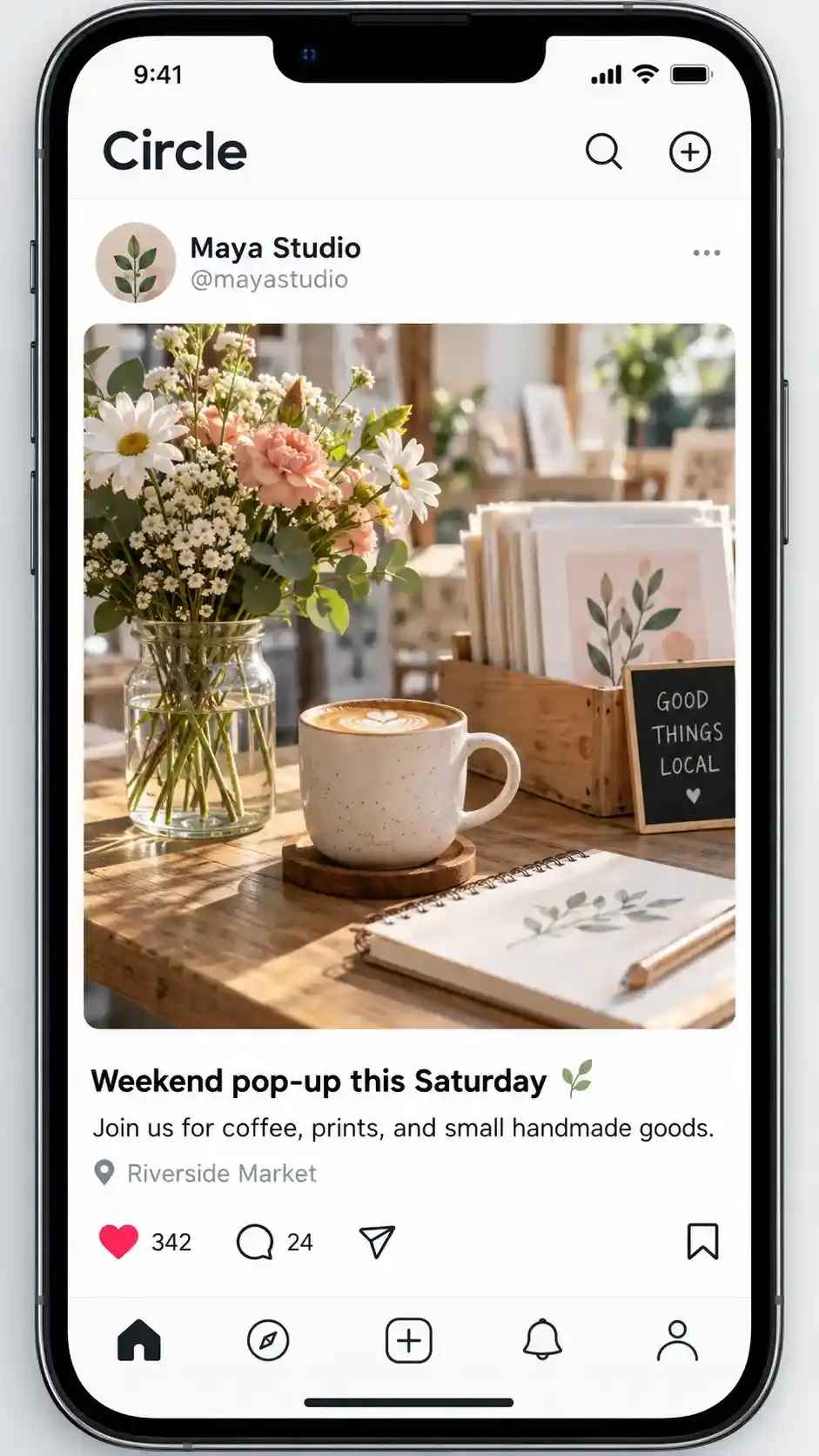
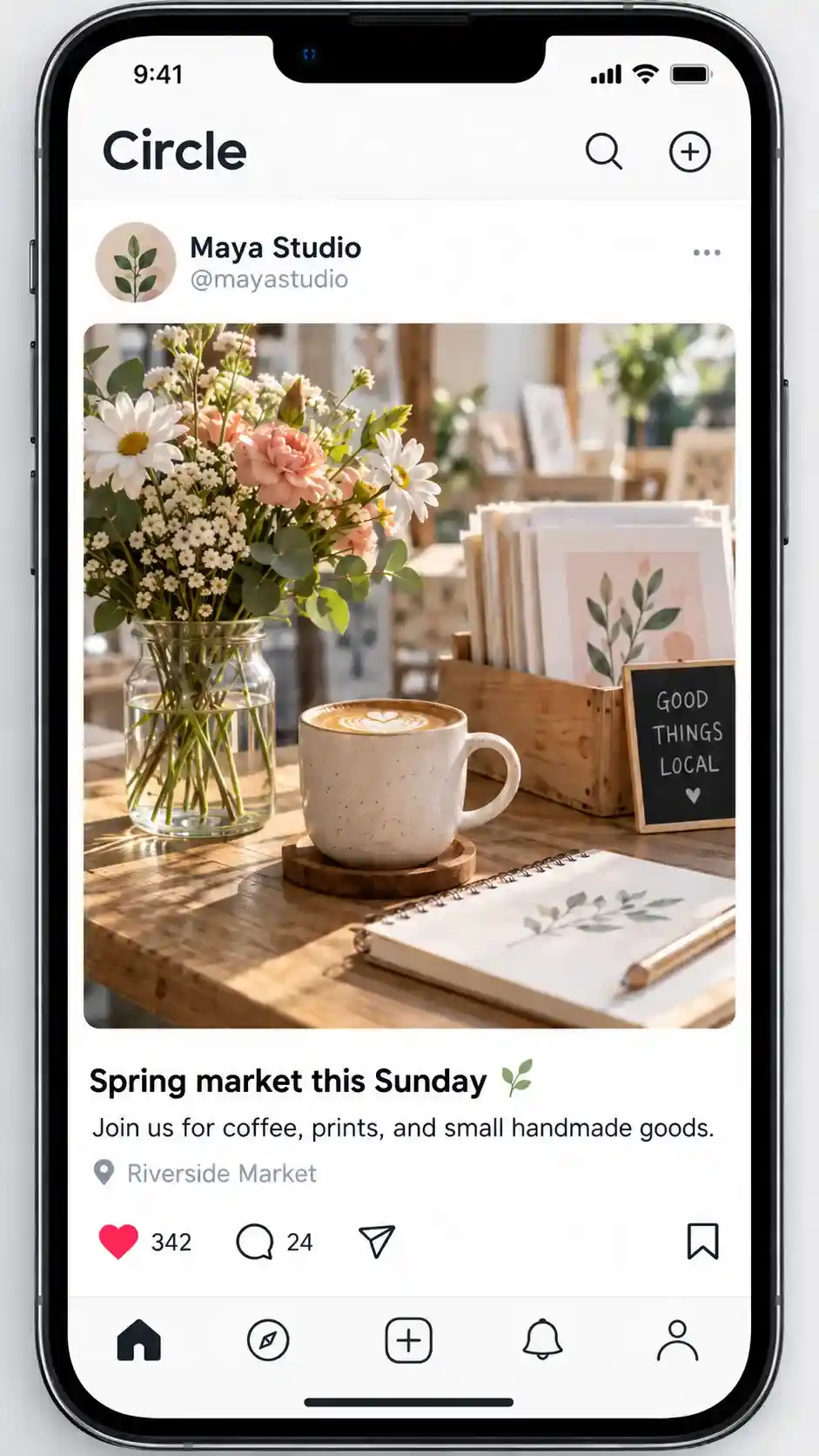
Ändere die Überschrift einer Ankündigung in einem Screenshot.
Ein einfacher Editor, um Text in bestehenden Bildern zu ersetzen.
Markiere die Wörter, die du ersetzen möchtest. Du musst den ursprünglichen Text nicht abtippen.
Die KI versucht, den neuen Text an die vorhandene Typografie, die Farben und den Hintergrund anzupassen.
Deine Ergebnisse findest du 30 Tage lang unter „Meine Bearbeitungen“. Dort kannst du sie ansehen, herunterladen oder löschen.
Vom Original zum bearbeiteten Bild – in drei einfachen Schritten.
Wähle ein PNG-, JPEG-, WebP- oder HEIC-Bild. Klar lesbarer Text liefert die besten Ergebnisse.
Ziehe den Rahmen um vollständige Wörter oder Zeichen. Text, den du behalten möchtest, sollte außerhalb des Rahmens liegen.
Gib den neuen Text ein und klicke auf „Text ersetzen“. Vergleiche das Ergebnis mit dem Original und lade es anschließend herunter.
Nutze fertige Bilder weiter, wenn sich Termine, Beschriftungen oder Botschaften ändern.
Nutze ein fertiges Poster weiter, wenn sich Datum, Veranstaltungsort oder Überschrift ändern.
Passe Beschriftungen oder Werbetexte an, wenn sich deine Produktdetails ändern.
Probiere eine neue Überschrift oder Bildunterschrift auf einer vorhandenen Grafik aus.
Aktualisiere Überschriften oder Beschriftungen, wenn dir nur noch das exportierte Bild vorliegt.
KI-Ergebnisse können variieren. Bei aufwendigen Schriftarten, schrägem Text oder kleinen Buchstaben kann ein weiterer Versuch nötig sein. Prüfe jedes Ergebnis.
Kaufe ein Credit-Paket, wenn du mehr brauchst.
15 Credits
40 Credits
100 Credits
Einmalzahlungen. Credits verfallen nicht. Kein Abo.
Antworten zur Textbearbeitung, zu Credits und gespeicherten Ergebnissen.
Nein. Du kannst ein fertiges Bild verwenden, zum Beispiel einen Screenshot oder ein exportiertes Poster. Wähle den Textbereich aus und gib den neuen Text ein. Die KI kann auch Details außerhalb der Auswahl verändern. Prüfe deshalb das gesamte Ergebnis.
Die KI versucht, Schriftart, Farbe, Ausrichtung und Perspektive des Originals nachzubilden. Sie zeichnet den Text neu, ohne die Schriftart zu identifizieren oder zu installieren. Das Ergebnis kann daher vom Original abweichen.
Der Registrierungsbonus hängt von der Registrierungsmethode und dem aktuellen Angebot ab. Deine verfügbaren Credits findest du in deinem Konto. Jede Bearbeitung kostet einen Credit. Credit-Pakete kannst du mit einer Einmalzahlung kaufen. Es gibt keine wiederkehrenden Zahlungen.
Wenn die Generierung fehlschlägt, das Zeitlimit überschreitet oder kein Bild liefert, wird dir der Credit automatisch wieder gutgeschrieben, sobald der Fehler bestätigt ist. Jede erfolgreiche Generierung kostet einen Credit, auch wenn das Ergebnis nicht deinen Erwartungen entspricht. Ein neuer Versuch kostet einen weiteren Credit.
Du kannst PNG-, JPEG-, WebP- und HEIC-Bilder mit bis zu 10 MB und 40 Megapixeln hochladen. Den neuen Text kannst du in verschiedenen Sprachen eingeben. Die Genauigkeit hängt von der Sprache und dem Bild ab.
Deine Ergebnisse werden unter „Meine Bearbeitungen“ 30 Tage lang gespeichert. Sieh sie dir an und lade sie herunter, bevor sie ablaufen.